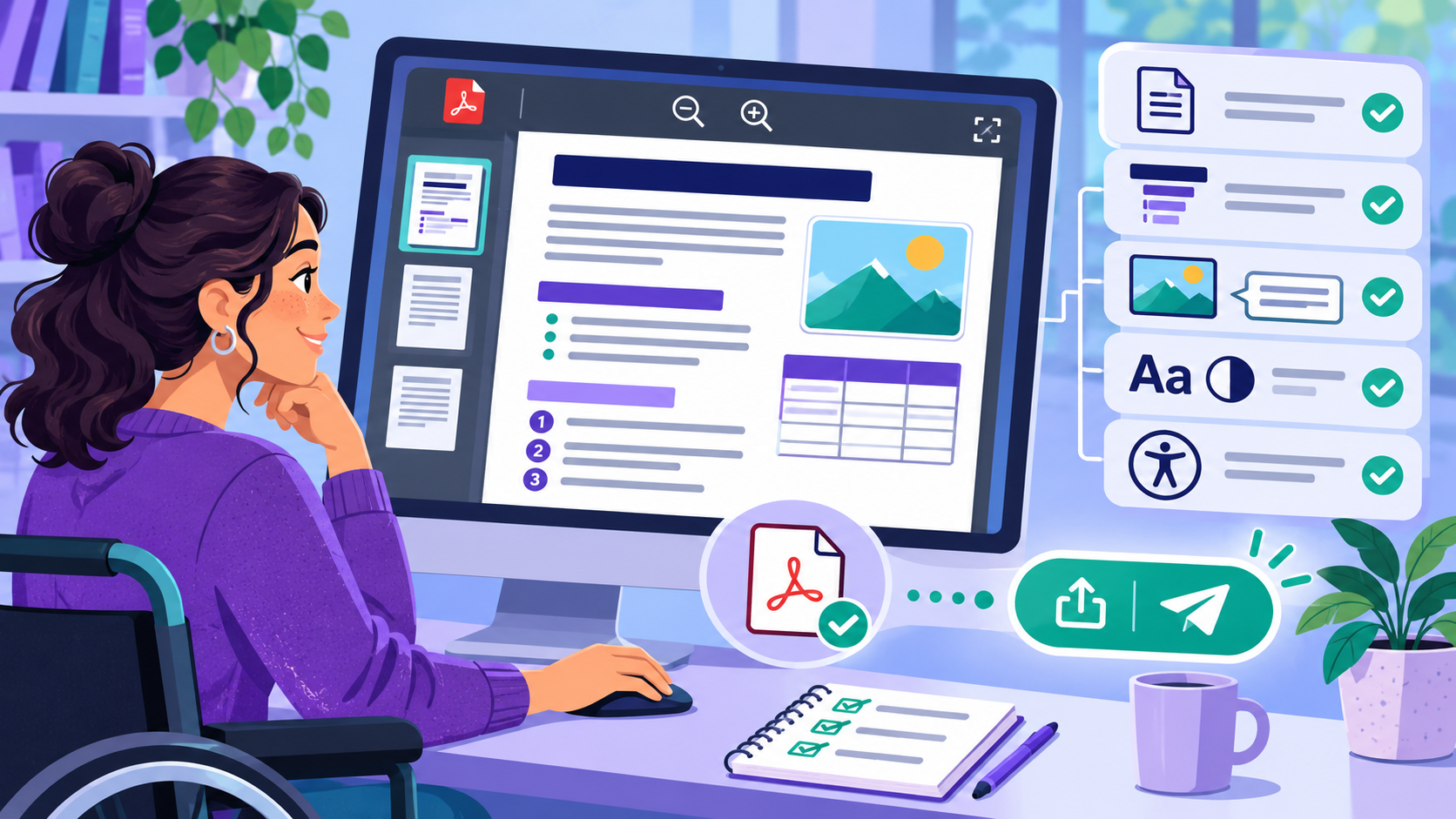
Un PDF claro puede llegar a más personas
Un documento puede verse correcto en tu pantalla y aun así ser difícil de leer para otra persona. Letras pequeñas, bajo contraste, páginas escaneadas sin texto seleccionable, tablas desordenadas o enlaces poco descriptivos complican la lectura. Preparar un PDF accesible no significa convertirlo en un archivo complejo: significa organizar la información para que pueda entenderse en distintos dispositivos y por personas con diferentes necesidades.
La accesibilidad también mejora la experiencia de quienes leen desde un teléfono, imprimen en blanco y negro, usan ampliación, dependen de un lector de pantalla o tienen una conexión lenta. Trabaja siempre con una copia y conserva el archivo fuente, porque algunas conversiones pueden modificar estilos, campos, imágenes o enlaces.
1. Ordena la información antes de exportar
Empieza por la estructura. Usa un título principal, subtítulos descriptivos y párrafos breves. Evita crear secciones únicamente con texto en negrita o con cambios de tamaño si el programa que utilizas permite aplicar estilos de encabezado. Una jerarquía consistente ayuda a orientarse y facilita que ciertas tecnologías reconozcan el orden del documento.
Coloca la información en el orden en que debe leerse. No uses espacios repetidos, líneas vacías o tablas para simular columnas. Cuando el contenido nace en un procesador de texto o una presentación, revisa la vista de esquema y corrige los saltos antes de exportar. Un PDF bien organizado desde el origen suele requerir menos correcciones después.
2. Cuida el contraste y el tamaño
El texto debe distinguirse claramente del fondo. Comprueba títulos, texto normal, enlaces, notas y elementos dentro de tablas. Los colores decorativos no deben ser la única forma de comunicar un estado o una diferencia; acompáñalos con etiquetas, patrones, iconos o explicaciones. Si el documento se imprimirá, revisa también cómo se perciben los tonos en escala de grises.
Evita reducir demasiado la letra para que todo quepa en menos páginas. Es preferible ajustar márgenes, eliminar repeticiones o dividir una tabla larga. Un diseño sobrio suele ser más resistente que una composición llena de bloques, fondos y tipografías distintas.
3. Comprueba imágenes, gráficos y tablas
Toda imagen que aporte información debería tener una descripción alternativa o un texto cercano que explique su propósito. Una fotografía decorativa puede marcarse como tal en la herramienta de origen para que no interrumpa la lectura. Un gráfico necesita una conclusión comprensible: no basta con decir “ver imagen” si la persona no puede acceder a los datos principales.
Las tablas deben tener encabezados claros y una relación lógica entre filas y columnas. Evita combinar demasiadas celdas, partir una fila importante entre páginas o usar color como único identificador. Si una tabla es compleja, añade un breve resumen antes o después para explicar qué debe observarse.
4. Revisa el texto de los escaneos
Un PDF formado por fotografías puede parecer texto, pero no siempre permite buscar, copiar o leer con asistencia tecnológica. Si el origen es un escaneo, utiliza reconocimiento óptico cuando corresponda y revisa manualmente el resultado. Nombres, números, fechas, fórmulas y caracteres especiales suelen necesitar una comprobación adicional.
El convertidor de imagen a texto puede ayudar a recuperar el contenido de una página escaneada. Después, compara una muestra con el original y corrige errores antes de generar el documento final. No compartas automáticamente un archivo convertido si contiene información sensible o si la precisión es importante para un trámite.
5. Usa enlaces y formularios descriptivos
Un enlace como “haz clic aquí” ofrece poco contexto cuando se lee fuera de la frase. Prefiere textos que indiquen el destino, por ejemplo, “descargar el formulario de inscripción” o “consultar la política de devoluciones”. Comprueba que el enlace funcione, que no dependa de un color específico y que el destino sea seguro.
Si el PDF incluye campos, usa etiquetas visibles y comprueba el orden en que se recorren con el teclado. Indica qué dato se solicita, qué formato debe tener y cuáles son obligatorios. Un formulario que solo funciona con el ratón o que muestra mensajes ambiguos puede impedir completar el trámite.
6. Convierte y comprime sin perder claridad
Cuando hayas revisado la estructura, exporta al formato PDF adecuado y abre el resultado en más de un visor. Si necesitas editar una versión existente, el convertidor de PDF a DOCX puede servir como punto de partida, pero compara títulos, tablas, saltos e imágenes con el original. Si varias partes deben reunirse, usa el unidor y divisor de PDF y confirma el orden de las páginas.
La compresión no debe volver ilegible el documento. Prueba una calidad razonable, revisa las páginas con letra pequeña y verifica que el texto siga siendo nítido al ampliar. El compresor de PDF puede reducir el tamaño para compartirlo, pero el resultado debe evaluarse por su legibilidad, no solo por los megabytes que ahorra.
7. Haz una revisión final
Recorre todo el archivo con una lista de control. Busca páginas en blanco, títulos cortados, enlaces rotos, encabezados inconsistentes, texto que desapareció, imágenes sin explicación y páginas giradas. Intenta navegar sin ratón si el documento es interactivo. También confirma que el nombre, la fecha y la versión sean correctos.
- ¿La jerarquía de títulos refleja el orden de lectura?
- ¿El texto tiene tamaño y contraste suficientes?
- ¿Las imágenes, gráficos y tablas se entienden sin depender solo del color?
- ¿El texto de los escaneos fue revisado después del reconocimiento?
- ¿El PDF final se abre, se busca, se imprime y se comparte correctamente?
Un PDF accesible y claro no requiere adornos excesivos. Requiere estructura, contraste, lenguaje descriptivo y una comprobación real del archivo final. Si conviertes estas revisiones en parte de tu rutina, reducirás errores y harás que tus documentos sean más útiles para clientes, estudiantes, equipos y personas que los consultan desde distintas herramientas.